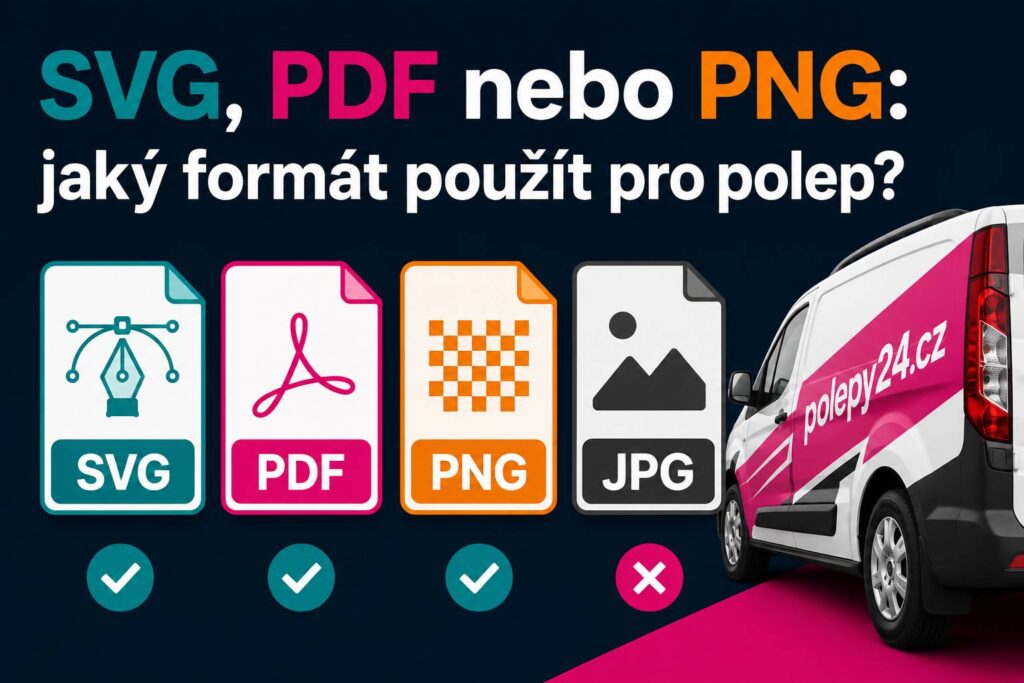
Každý týden nám přijde velké množství podkladů do výroby. A každý týden část z nich musíme vrátit. Ne proto, že by byl návrh špatný – ale proto, že soubor jednoduše nejde kvalitně vytisknout. Buď je rozlišení příliš nízké, barvy jsou v nesprávném barevném prostoru, nebo grafik poslal PNG z webu a myslel si, že to bude stačit. A my chceme, abyste svůj polep dostali správně hned napoprvé, případně se vám o vše postaráme od A do Z..
Dva světy: vektory a rastry
Než se dostaneme ke konkrétním formátům, je potřeba pochopit základní dělení. Všechna grafická data existují buď jako vektorová grafika, nebo jako rastrová grafika – a právě tento rozdíl rozhoduje o všem.
Vektorová grafika je popsána matematicky. Čára není uložena jako sada pixelů, ale jako instrukce: „začni zde, zakonči tam, poloměr oblouku je tolik“. Díky tomu ji lze zvětšit na libovolný rozměr – od vizitky až po celý kamion – a stále zůstane dokonale ostrá.
Rastrová grafika je naopak tvořena mřížkou pixelů. Každý pixel má přiřazenou barvu a dohromady vytvářejí obraz. Při zvětšení nad původní rozlišení se pixely začnou roztahovat a obraz se rozmaže. Fotografie jsou vždy rastrové – a to je v pořádku. Problém nastává tehdy, když jako rastr dorazí logo, text nebo ikona.
PDF: formát, který v tiskovém průmyslu dlouhodobě vede
Pokud nevíte, co poslat, pošlete PDF. To je nejjednodušší rada, kterou vám můžeme dát – ale platí pouze tehdy, pokud je PDF připravené správně.
PDF je kontejnerový formát. Může obsahovat vektory, fonty, rastrové obrázky i kombinaci všeho dohromady. Pro předání tiskových podkladů je ideální, protože zachovává přesně to, co grafik navrhl – přenositelně a bez závislosti na konkrétním softwaru.
Co musí tiskové PDF splňovat:
- Barevný prostor CMYK, nikoliv RGB. Monitory pracují s RGB, tiskárny s CMYK – pokud konverzi neuděláte předem, provede ji tiskárna automaticky a výsledek se může lišit od toho, co jste viděli na obrazovce.
- Fonty musí být převedené na křivky nebo vložené do souboru. Pokud font není k dispozici, text se nahradí jiným písmem a celý design se může rozpadnout.
- Ořezové značky a spadávka (bleed) minimálně 3 mm za hranici formátu – aby po ořezu nevznikl bílý okraj.
- Rozlišení vložených rastrových obrázků minimálně 300 DPI v tiskové velikosti.
PDF připravené podle těchto zásad je standard, se kterým pracuje celý tiskový průmysl. Pokud dodáváte podklady z Adobe Illustratoru, Inkscape nebo CorelDRAW, exportujte je ideálně jako PDF/X-4 nebo PDF/X-1a.
SVG vektory pro web, ale ne vždy pro tisk
SVG (Scalable Vector Graphics) je vektorový formát primárně určený pro webové prostředí. SVG soubory jsou textové – jde o XML kód popisující tvary, barvy a cesty. To je jejich velká výhoda pro web: jsou lehké, škálovatelné a dobře použitelné v responzivním prostředí.
Pro polepy jsou SVG soubory použitelné, ale s určitými omezeními. Většina profesionálního tiskového softwaru SVG podporuje, ale ne vždy zcela spolehlivě. Fonty v SVG mohou být uložené různými způsoby a jejich vykreslení závisí na konkrétním prostředí. Některé efekty, filtry nebo průhlednosti se při importu do tiskového RIP systému chovají nepředvídatelně.
Kdy SVG pro polep funguje dobře:
- Jednoduché logotypy složené z ploch a čar bez složitých filtrů
- Ikony a piktogramy
- Geometrické tvary a dekorativní prvky
Kdy je lepší zvolit PDF nebo AI:
- Složitá typografie nebo neobvyklé fonty
- Přechody, průhlednosti nebo Gaussovo rozostření
- Soubory vytvořené v Adobe Illustratoru – ty exportujte raději přímo jako PDF nebo AI, nikoliv jako SVG
PNG rastr, který má své místo – ale ne všude, kde si myslíte
PNG je rastrový formát podporující průhlednost. Je skvělý pro web, prezentace nebo náhledy. Pro tisk polepů ho ale dostáváme velmi často – a stejně často musíme upozorňovat na problém.
Základní otázka u každého PNG souboru zní: jaké má rozlišení v tiskové velikosti? PNG stažené z webu má typicky 72 nebo 96 DPI. Pro kvalitní tisk potřebujeme minimálně 300 DPI – případně alespoň 150 DPI u velkoformátového tisku sledovaného z větší vzdálenosti. Pokud dodáte PNG logo v rozlišení 200 × 100 pixelů a chcete ho vytisknout na plochu 50 × 25 cm, výsledkem bude rozmazaná skvrna.
PNG má pro polep smysl pouze v těchto situacích:
- Fotografie bez průhlednosti – zde je ale často výhodnější TIFF nebo JPG ve vysokém rozlišení
- Prvky s průhledným pozadím zasazené do komplexního layoutu – pokud mají dostatečné rozlišení
- Textury nebo vzory ve vysokém rozlišení jako součást celkové kompozice
PNG nikdy nepoužívejte jako hlavní formát pro předání celého podkladu. A pokud posíláte PNG logo, vždy si zkontrolujte jeho rozlišení – například v Adobe Photoshopu přes Obrázek → Velikost obrazu nebo ve Windows kliknutím pravým tlačítkem → Vlastnosti → Podrobnosti.
JPG: fotografie ano, logo ne
JPG (JPEG) je rastrový formát se ztrátovou kompresí. Pro fotografie jde o standard – fotografie obsahují miliony barev a jemné přechody, kde ztrátová komprese většinou nevadí. Jenže u grafiky s ostrými hranami, textem nebo jednolitými plochami JPG vytváří artefakty – rozmazané okraje a barevný šum kolem písmen.
Pravidlo je jednoduché: fotografie jako JPG ve vysokém rozlišení jsou v pořádku. Logo, text nebo grafické prvky jako JPG jsou naopak problém.
AI a EPS: nativní formáty, které oceníme
Pokud pracujete v Adobe Illustratoru, nativní formát AI je pro předání podkladů výbornou volbou – za předpokladu, že pracujeme se stejnou verzí softwaru nebo soubor obsahuje PDF kompatibilitu. EPS je starší vektorový formát, dnes postupně nahrazovaný PDF, ale stále podporovaný ve většině tiskových systémů.
Tyto formáty se hodí zejména tehdy, když předpokládáte, že budeme do souboru ještě zasahovat – upravovat texty, měnit barvy nebo přizpůsobovat velikost. Práce s nativním souborem je pak rychlejší a přesnější než práce s PDF.
Rychlý přehled: co posílat a kdy
- PDF (CMYK, fonty na křivky, 300 DPI) – univerzální volba pro předání hotového podkladu. Správná odpověď téměř ve všech případech.
- AI nebo EPS – pokud chcete, aby grafik mohl soubor upravovat, nebo dodáváte logotyp pro různé použití.
- SVG – vhodné pro jednoduchá loga a ikony, ale doporučujeme kompatibilitu předem ověřit s tiskárnou.
- PNG ve vysokém rozlišení – pouze jako součást komplexního layoutu nebo pro prvky s průhledností. Nikdy ne jako samostatný podklad celého polepu.
- JPG – pouze pro fotografie. Ne pro loga, ne pro text a ne pro grafiku s ostrými hranami.
Co dělat, když správný formát nemáte?
To se stává poměrně často. Logo existuje jen jako obrázek na webu, původní grafik je nedostupný nebo se soubory jednoduše ztratily. V takovém případě máte dvě možnosti.
První možností je překreslení loga do vektoru – grafik logo ručně překreslí do vektorového editoru podle předlohy. Výsledkem je čistý, škálovatelný soubor, který pak můžete používat bez omezení. Cena závisí na složitosti loga, u jednoduchých logotypů jde často o práci na jednu až dvě hodiny.
Druhou možností je automatická vektorizace – software převede rastrový obraz na vektory. Výsledky bývají velmi rozdílné a u fotografií nebo složitých ilustrací jsou často nepoužitelné, ale u jednoduchých log s plochami a čarami může jít o použitelné řešení. Výstup je ale vždy potřeba ručně zkontrolovat a upravit.
V polepy24.cz obě služby nabízíme. Pokud si nejste jistí kvalitou svých podkladů, pošlete nám soubor ke kontrole ještě před objednávkou – rádi se na něj podíváme a řekneme vám rovnou, co bude potřeba upravit.
Časté dotazy (FAQ)
Mohu poslat soubor z Canvy nebo jiného online nástroje?
Záleží na tom, co Canva exportuje. Canva Pro umožňuje export PDF vhodného pro tisk – pokud tuto možnost máte, použijte ji a zkontrolujte, zda je v nabídce „PDF pro tisk“ nebo „PDF s vysokým rozlišením“. Standardní export do PNG nebo webového PDF bývá pro polep nedostatečný. Soubory z Canvy proto doporučujeme vždy předem ověřit.
Jak zjistím, jestli je moje PDF připravené správně?
Nejspolehlivější metoda je otevřít PDF v Adobe Acrobat (nebo bezplatném Adobe Acrobat Readeru) a zkontrolovat vlastnosti dokumentu – zejména barevný profil a vložené fonty. V Acrobatu Pro lze spustit tzv. Preflight, který automaticky prověří tiskové požadavky. Pokud tyto nástroje nemáte, pošlete soubor nám ke kontrole.
Musím soubor posílat v CMYK, nebo to převedete za mě?
Převod z RGB do CMYK provést umíme, ale výsledek se vždy může mírně lišit od RGB originálu – zejména u sytých modrých, zelených a oranžových odstínů, které CMYK neumí reprodukovat úplně přesně. Pokud vám záleží na barevné přesnosti, doporučujeme převod provést přímo v grafickém programu, kde máte nad výsledkem plnou kontrolu.
Co je to spadávka a opravdu ji potřebuji?
Spadávka (bleed) je přesah grafiky za hranu formátu, obvykle 3 mm. Při řezání polepu nikdy nelze řezat naprosto přesně – vždy vzniká drobná odchylka. Pokud grafika končí přesně na hraně, po ořezu může vzniknout tenký bílý okraj. Se spadávkou k tomu nedojde, protože grafika pokračuje i za hranici řezu.
Je rozdíl mezi souborem pro malý polep a pro velkoformátový tisk?
Ano, ale ne takový, jak si mnoho lidí myslí. Velkoformátové tisky se sledují z větší vzdálenosti, proto si vystačí s nižším efektivním rozlišením – například pro billboardy nebo polepy kamionů stačí 72–150 DPI v tiskové velikosti. Jenže soubor v plné velikosti kamionového boku by měl stovky megabajtů až gigabajty dat, což není praktické. Proto se velkoformátové podklady často dodávají ve zmenšeném měřítku (například 1:10) s rozlišením 300 DPI, které tiskárna následně přepočítá.
Posílám logo poprvé a o grafice vůbec nic nevím. Co mám udělat?
Pošlete nám vše, co máte – jakýkoliv soubor loga, který existuje. Podíváme se na něj, zhodnotíme stav podkladů a řekneme vám, co bude potřeba upravit. Nechceme, abyste investovali do polepu, jehož výsledek nebude odpovídat vašim představám jen kvůli špatně připraveným podkladům. Kontrola souborů před objednávkou je u nás zdarma.