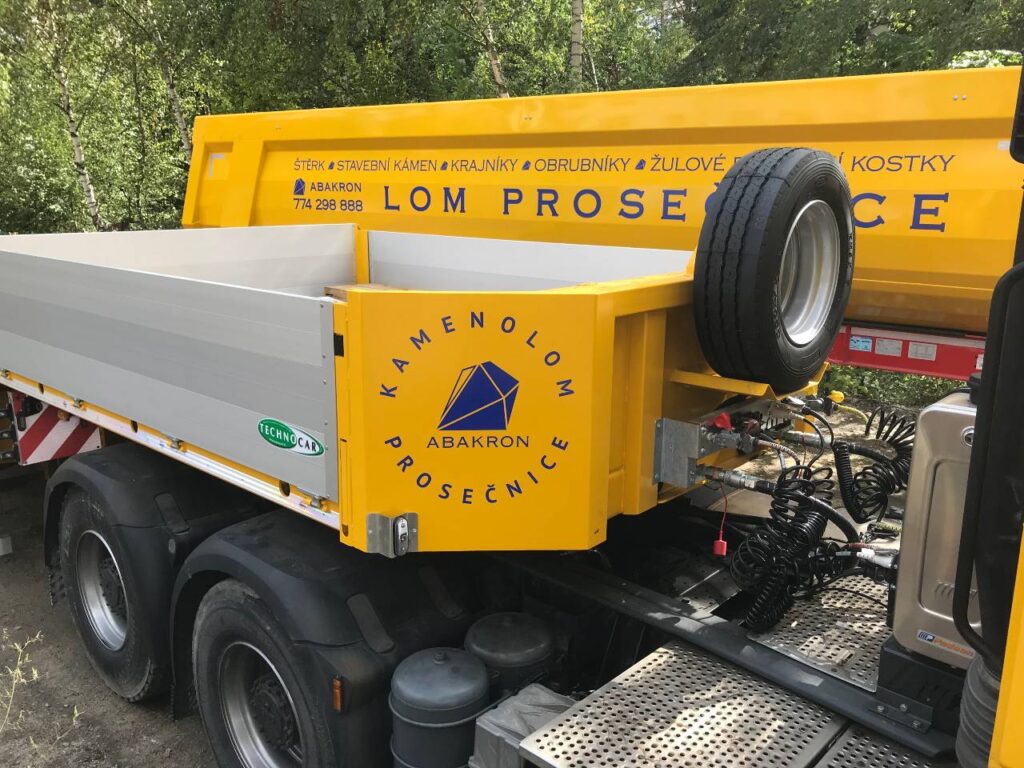
Tištěný polep nabízí oproti řezané fólii výrazně větší svobodu – barvy, fotografie, přechody, složitá loga i detailní ilustrace. Ale tato svoboda má svá technická pravidla. Špatně připravený soubor může způsobit, že výsledný polep bude rozmazaný, barevně posunutý nebo bude obsahovat artefakty, které v návrhu nebyly vidět.
Tady je přehled všeho, co potřebujete vědět, než grafiku pro tisk polepu připravíte nebo odešlete do výroby.
Rozlišení: proč 72 DPI nestačí a kolik DPI skutečně potřebujete
Rozlišení udává hustotu pixelů na palec (DPI – dots per inch). Čím vyšší rozlišení, tím více detailů obrázek obsahuje a tím ostřejší bude výsledný tisk. Rozlišení 72 DPI je standard pro obrazovky – pro tisk nestačí.
Pro tisk polepů platí tato pravidla:
- Minimálně 150 DPI v reálné velikosti výsledného polepu – pro větší formáty (celá dodávka, boční bočnice) postačující.
- Ideálně 300 DPI v reálné velikosti – pro menší formáty a detailní grafiku, kde divák stojí blízko.
- 72 nebo 96 DPI – rozlišení webových obrázků, pro tisk naprosto nevhodné; výsledek bude viditelně rozmazaný.
Klíčové slovo je v reálné velikosti. Nestačí mít soubor 300 DPI při rozměrech 10 × 10 cm a pak ho zvětšit na 100 × 100 cm – při zvětšení rozlišení klesá. Soubor musí mít správné rozlišení při rozměrech odpovídajících skutečné velikosti polepu.
Pozor na jednu častou chybu: pokud v grafickém programu zvětšíte obrázek s nízkým rozlišením a nastavíte mu 300 DPI ručně v nastavení, pixely nepřibydou – program je jen „přepočítá“ v parametrech. Výsledek bude stále rozmazaný. Jediný způsob, jak získat skutečně ostrou grafiku, je začít od zdrojového souboru s dostatečným rozlišením.
Barevný model: vždy CMYK, nikdy RGB
Jak jsme popsali v článku o barevnosti polepů, monitor pracuje v barevném modelu RGB a tisk ve CMYK. Soubor odeslaný do výroby v RGB modelu způsobí, že tiskárna barvy automaticky převede – a výsledek nemusí odpovídat tomu, co jste viděli na monitoru.
Správný postup je jednoduchý: ještě před začátkem práce na grafice nastavte dokument na CMYK, nebo proveďte převod z RGB do CMYK vědomě a zkontrolujte, jak se barvy změnily. Překvapivé barevné posuny je pak lepší opravit v návrhu, než je zjistit na hotovém polepu.
Pro Evropu platí jako standard tiskový profil Coated FOGRA39 nebo FOGRA51. Pokud váš grafický program nabízí volbu profilu při exportu, vyberte jeden z těchto dvou.
Formát souboru: co tiskaři přijmou a co ne
Pro tisk polepů jsou vhodné tyto formáty:
- PDF – nejuniverzálnější a nejbezpečnější volba. Správně uložené PDF zachová vektorové prvky jako vektory, rastrové části v nastaveném rozlišení a barvy v zadaném profilu. Pro odevzdání grafiky do výroby je PDF první volbou.
- AI (Adobe Illustrator) – vhodné, pokud pracujete v Illustratoru a chcete předat editovatelný soubor. Obsahuje vektorová i rastrová data.
- TIFF – rastrový formát bez (ztrátové) komprese, vhodný pro čistě fotografické návrhy bez vektorových prvků. Velikost souborů bývá značná.
- PSD (Photoshop) – akceptovatelné, ale méně vhodné než PDF. Obsahuje vrstvy, které mohou způsobit nepředvídatelné chování při tisku.
Naopak JPG a PNG jsou pro tisk polepů nevhodné. JPG používá ztrátovou kompresi, která degraduje kvalitu, a PNG je primárně formát pro web. Ani jeden formát nedokáže spolehlivě zachovat tiskový workflow a barevný profil tak konzistentně jako PDF/TIFF.
Spadávka: co to je a proč ji nesmíte vynechat
Spadávka (anglicky bleed) je přesah grafiky za hranice výsledného formátu. Bez spadávky riskujete, že na okrajích hotového polepu zůstane tenký bílý proužek – místo, kde ořez nebyl úplně přesný a grafika nezasahovala dostatečně daleko.
Standardní spadávka pro polepy je 3 až 5 mm na každou stranu. To znamená, že pokud má výsledný polep být 500 × 300 mm, soubor by měl mít rozměry 510 × 310 mm (při 5mm spadávce) a grafika by měla plynule pokračovat až na okraje tohoto většího formátu.
Důležité je, aby v oblasti spadávky nebyl žádný klíčový text ani důležitý grafický prvek, protože tato část bude při finalizaci odříznuta. Veškerý obsah, který má zůstat viditelný, musí být umístěn minimálně 3–5 mm od okraje výsledného formátu – této oblasti se říká bezpečnostní zóna.
Vektorové prvky v kombinaci s rastrem: jak je správně kombinovat
Většina polepů kombinuje vektorové prvky – text, logo, geometrické tvary – s rastrovými prvky – fotografie, textury, ilustrace v bitmapě. Tato kombinace je zcela běžná a funkční, ale vyžaduje správné zacházení.
Vektorové prvky jsou na rozlišení nezávislé – lze je libovolně zvětšit bez ztráty kvality. Text a loga je proto vždy lepší mít ve vektorové podobě, i v dokumentu, který jinak obsahuje rastrové fotografie.
Rastrové prvky musí splňovat výše popsané požadavky na rozlišení. Pokud do návrhu vkládáte fotografii, zkontrolujte její rozlišení v reálné velikosti, ve které bude v polepu zobrazená – ne velikost, ve které se fotografie zobrazuje na vaší obrazovce.
Při kombinaci vektoru a rastru vždy ukládejte výsledný soubor jako PDF s přiloženými nebo vloženými obrázky – ne jako odkazované soubory. Chybějící odkaz na rastrový soubor způsobí, že výrobce uvidí místo fotografie prázdný rámeček.
Průhlednosti a efekty: jak je správně sloučit
Stíny, záře, průhledné vrstvy, měkké přechody – tyto efekty vypadají v grafickém programu skvěle, ale při tisku mohou způsobovat problémy. Různé tiskové RIP softwary zpracovávají průhlednosti odlišně, a pokud nejsou správně sloučeny, výsledek může obsahovat nechtěné hrany, barevné rozdíly nebo ztrátu efektu.
Bezpečný postup: před exportem do PDF sloučte všechny průhlednosti a efekty do rastrové podoby (v Illustratoru: Objekt → Sloučit průhlednost, nebo při exportu PDF zvolte standard PDF/X-1a, který průhlednosti automaticky sloučí). Výsledný soubor bude méně editovatelný, ale tiskárně předáte přesně to, co vidíte na obrazovce.
Přímé barvy a Pantone: kdy je použít a jak je definovat
Pokud váš návrh obsahuje firemní barvy definované v systému Pantone, ujistěte se, že jsou v souboru správně označeny jako Spot Color (přímá barva), ne jako CMYK ekvivalent. Přímá barva říká tiskárně: tuto barvu tiskni přesně podle Pantone vzorníku, ne ji míchej z CMYK.
Pokud přímé barvy v souboru použít nechcete nebo nemůžete, převeďte je na CMYK vědomě a zkontrolujte výsledek. Automatický převod Pantone na CMYK někdy dává překvapivě odlišné výsledky – zvláště u zářivých, oranžových a fialových tónů.
Checklist před odesláním souboru do výroby
Než grafiku odešlete, projděte si tento seznam:
- Rozlišení: minimálně 150 DPI, ideálně 300 DPI v reálné velikosti polepu
- Barevný model: CMYK, profil Coated FOGRA39 nebo FOGRA51
- Formát: PDF (preferovaný), AI nebo TIFF – ne JPG ani PNG
- Spadávka: 3–5 mm na každou stranu
- Bezpečnostní zóna: důležitý obsah minimálně 3–5 mm od okraje formátu
- Text převeden na křivky: žádná závislost na nainstalovaných fontech
- Průhlednosti sloučeny: žádné neošetřené efekty a vrstvy s průhledností
- Vložené obrázky: žádné odkazované externí soubory
- Přímé barvy: správně definované jako Spot Color nebo vědomě převedené na CMYK
Když grafiku nepřipravujete sami
Pokud nejste grafik nebo si s technickými požadavky nejste jistí, online editor na polepy24.cz celou přípravu souboru řeší za vás. Návrh vytvoříte přímo v editoru, technické parametry – rozlišení, barevný profil, spadávka – nastavujeme automaticky při generování výrobního souboru.
Pokud máte vlastní grafiku a chcete ji použít, nahrajte ji do editoru a odešlete návrh ke kontrole. Každý soubor před spuštěním výroby technicky prověřujeme – zkontrolujeme rozlišení, barevný model i strukturu souboru a pokud narazíme na problém, který by ovlivnil kvalitu tisku, ozveme se ještě předtím, než se cokoli tiskne.
Správně připravená grafika je základ kvalitního výsledku. Věnujte technické přípravě pozornost předem – ušetříte si starosti i případné náklady na přepracování.