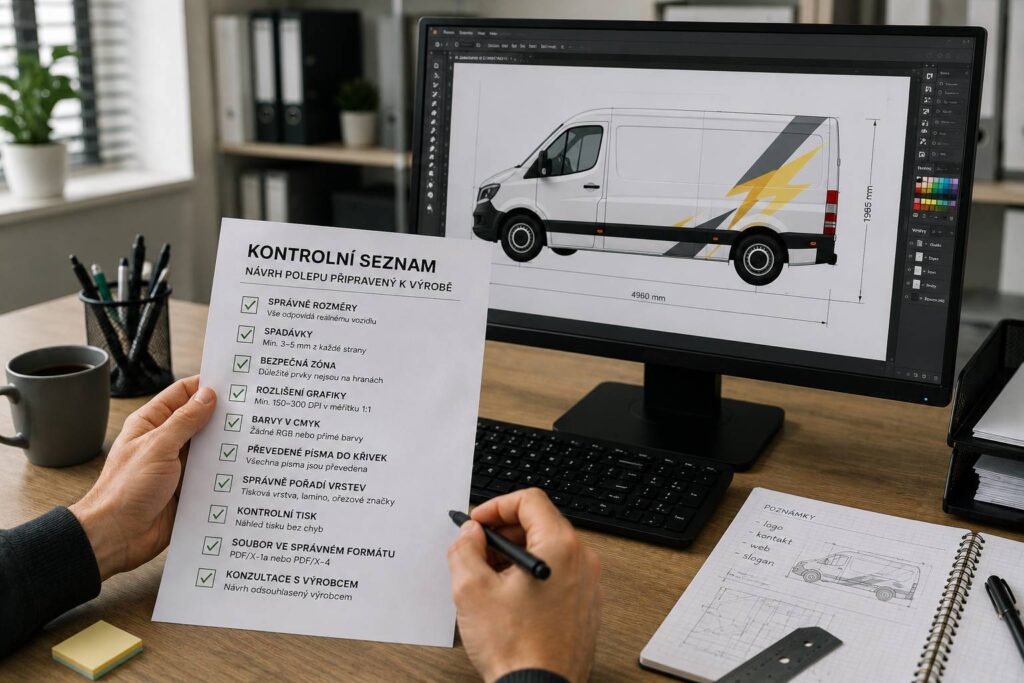
Odeslat návrh do výroby je jednoduché. Odeslat návrh, který výrobou projde bez problémů a výsledek bude přesně takový, jaký jste zamýšleli – to vyžaduje, aby návrh splňoval konkrétní technické i vizuální podmínky. Každá chyba zachycená před tiskem ušetří čas, peníze i zklamání z výsledku.
Tady je úplný přehled toho, co zkontrolovat, než návrh odešlete. Ať ho připravujete sami v grafickém programu, nebo v online editoru u nás na polepy24.cz – tento seznam platí vždy.
1. Technická část: soubor musí splňovat výrobní požadavky
Než se vůbec podíváte na vizuální stránku návrhu, zkontrolujte technické parametry souboru. Sebelepší grafika nepomůže, pokud soubor nesplňuje základní výrobní požadavky.
Rozlišení
Rastrové prvky v souboru musí mít minimálně 150 DPI, ideálně 300 DPI v reálné velikosti výsledného polepu. Zkontrolujte rozlišení přímo v grafickém programu při správném měřítku – ne jen podle toho, jak obrázek vypadá na monitoru. Monitor obrázky vyhlazuje a při nízkém rozlišení může na obrazovce vypadat ostřeji, než bude ve skutečném tisku.
Rychlý test: v programu nastavte zobrazení na 100 % a prohlédněte si detaily. Pokud jsou vidět pixely nebo je grafika rozmytá, rozlišení nestačí.
Barevný model
Celý dokument musí být v barevném modelu CMYK. Otevřete nastavení dokumentu a ověřte, že není nastaven RGB. Pokud pracujete s fotografiemi nebo obrázky staženými z internetu, zkontrolujte i je – automaticky bývají v RGB a musíte je před tiskem převést.
Po převodu z RGB na CMYK vždy vizuálně zkontrolujte barvy. Zvláště syté a zářivé tóny se mohou po převodu výrazně změnit.
Formát souboru
Pro tiskové polepy odevzdávejte PDF, AI nebo TIFF. Pro řezané polepy AI, EPS nebo SVG s vektorovými daty. Soubory JPG, PNG nebo BMP do výroby nepatří – ani jako jediný soubor, ani jako vložené prvky uvnitř jiného dokumentu.
Vložené vs. odkazované soubory
Všechny obrázky a grafické prvky musí být do dokumentu vloženy, ne odkazovány. Odkazovaný soubor funguje jen na vašem počítači – u výrobce se zobrazí jako prázdný rámeček nebo chybová hláška. V Illustratoru zkontrolujte panel Odkazy (Links), v InDesignu panel Odkazy – všechny soubory musí mít stav „vloženo“, ne „odkaz“.
2. Rozměry a spadávka: musí přesně odpovídat výsledku
Rozměry dokumentu
Rozměry dokumentu musí odpovídat skutečné velikosti výsledného polepu. Zkontrolujte, že pracovní plocha v programu má přesně takové rozměry, jaké má mít finální polep – ne větší, ne menší, ani libovolnou pracovní plochu s malým objektem uprostřed.
Spadávka
Grafika musí přesahovat za okraj dokumentu o minimálně 3 mm na každou stranu – ideálně 5 mm. Bez spadávky riskujete bílé proužky na okrajích hotového polepu, které vznikají přirozenými odchylkami při řezání.
Zkontrolujte, že v oblasti spadávky není prázdná plocha ani tvrdá hrana grafiky. Pozadí, barva nebo vzor musí plynule pokračovat až do krajů spadávky.
Bezpečnostní zóna
Žádný důležitý obsah – text, logo, klíčová grafika – nesmí být blíže než 3–5 mm od okraje výsledného formátu. Vše, co je příliš blízko okraji, může být při řezání odříznuto nebo opticky nevyváženě seříznuto.
3. Text: čitelnost, správnost a technická příprava
Převod na křivky
Veškerý text musí být převeden na křivky. Pokud text zůstane jako editovatelný, výrobce musí mít nainstalovaný stejný font – jinak ho program automaticky nahradí jiným a výsledný tvar se změní. Převod na křivky tento problém eliminuje.
Po převodu na křivky si soubor uložte pod jiným názvem – původní editovatelnou verzi si ponechte pro případné budoucí úpravy.
Čitelnost textu
Toto je vizuální kontrola, která přesahuje techniku. Vytiskněte si návrh nebo ho zobrazte na větší obrazovce a ověřte:
- Je hlavní text čitelný ze vzdálenosti 5 metrů? Pokud ne, zvětšete ho.
- Je dostatečný kontrast mezi textem a pozadím? Světlý text na tmavém nebo tmavý na světlém – žádné jemné odstíny.
- Nejsou použity příliš tenké nebo dekorativní fonty? Na polepu fungují pouze tučné, bezpatkové nebo jinak „silné“ řezy písma.
Správnost obsahu
Tohle je krok, který se zdá samozřejmý – a přesto se v něm dělají nejčastější chyby. Přečtěte každé slovo, každé číslo i každý kontakt znovu, pomalu a klidně i odzadu.
- Je telefonní číslo správně? Ověřte každou cifru.
- Je webová adresa nebo e-mail bez překlepu?
- Je správně napsán název firmy nebo obor?
- Jsou správně uvedeny oblasti nebo lokality?
Překlep na hotovém polepu nelze opravit jinak než výrobou nového polepu. Věnujte kontrole obsahu tolik času, kolik potřebujete.
4. Grafika a vizuální hierarchie
Hierarchie informací
Podívejte se na návrh z odstupu – doslova odejděte od monitoru nebo si vytiskněte malý náhled. Zeptejte se sami sebe:
- Čeho si všimnete jako první? Mělo by to být to nejdůležitější – obor nebo název služby.
- Je na druhý pohled jasný kontakt? Telefon musí být výrazný a snadno zapamatovatelný.
- Není plocha přeplněná? Pokud máte pocit, že je toho příliš, je toho příliš.
Průhlednosti a efekty
Všechny průhlednosti, stíny a efekty musí být sloučeny nebo rasterizovány. Neošetřené průhledné vrstvy mohou při tisku způsobit nechtěné hrany nebo barevné odchylky. Při exportu do PDF zvolte standard PDF/X-1a, který průhlednosti automaticky sloučí.
Konzistence barev
Pokud se stejná barva vyskytuje na více místech návrhu – například barva loga a barva textu mají být stejné – ověřte, že mají v souboru skutečně identické hodnoty CMYK, ne jen vizuálně podobný vzhled. Drobné rozdíly v hodnotách způsobí viditelný nesoulad na vytisknutém polepu.
5. Specifika řezané fólie
Pokud jde o řezaný, nikoli tiskový polep, přibývají k výše uvedenému ještě tyto kontrolní body:
- Celý soubor je čistě vektorový – žádné rastrové prvky, žádné vložené fotografie
- Minimální tloušťka čar a prvků je alespoň 1 mm – tenčí prvky plotr neudrží
- Vnitřní výřezy jsou správně definovány – jako samostatné cesty s opačnou orientací, ne jako plné plochy
- Každá barva je na samostatné vrstvě a vrstvy jsou přehledně pojmenované
- Počet barev je přiměřený – více než tři barvy je výhodnější řešit tištěnou fólií
6. Finální kontrola před odesláním
Posledním krokem před odesláním je kontrola exportovaného souboru – ne zdrojového. Otevřete PDF nebo finální soubor v jiném programu nebo na jiném zařízení a projděte ho očima ještě jednou. Soubory se při exportu občas chovají jinak, než jak vypadají ve zdrojovém programu.
Zkontrolujte konkrétně:
- Jsou viditelné všechny prvky, nebo něco zmizelo?
- Sedí barvy přibližně tak, jak jste je navrhli?
- Jsou fonty správně zobrazeny jako křivky, nebo se zobrazuje chybová hláška o chybějícím fontu?
- Je viditelná spadávka a bezpečnostní zóna tam, kde má být?
Kdy kontrolu provádí polepy24.cz za vás
Pokud navrhujete polep v online editoru na polepy24.cz, technické parametry – rozlišení, barevný profil, spadávka, formát souboru – nastavujeme při generování výrobního souboru automaticky. Technická část kontrolního seznamu tak odpadá.
Vizuální a obsahovou část – správnost textu, čitelnost, hierarchii informací – zkontrolujte vždy sami, bez ohledu na to, jak návrh vznikl. Nikdo jiný nezná váš obsah lépe než vy.
Navíc každý návrh odeslaný přes polepy24.cz prochází před výrobou kontrolou našeho týmu. Pokud zachytíme technický nebo vizuální problém, který by mohl ovlivnit výsledek, ozveme se ještě před začátkem výroby. Cílem je, aby hotový polep na autě vypadal přesně tak, jak jste si představovali – a aby k tomu stačila jediná výroba.